
μ1030SW パノラマ機能がおもしろい
2019/02/20
オリンパスのμ1030SW。完全防水など衝撃などに強い機種ということで購入しましたが、これに搭載されているパノラマ機能がとてもおもしろいのです。
オリンパスの「次世代パノラマ機能」についてご紹介しましょう。
スポンサーリンク
3パターンの撮影方法
オリンパスのパノラマ機能は、3つのパターンのパノラマ撮影方法が搭載されています。
2つは、3カットカメラの指示通り撮影した後、カメラで画像処理を行い画像をつなぎ足してくれるもの。もうひとつは、パソコンで専用ソフトを使い画像処理をするというものです。
パノラマというと単に幅が細長くしたように撮るものもかつてはありましたが、オリンパスのものは、3カットを撮影して画像をつないでいきます。
カメラで画像処理をするパターンをご覧下さい。
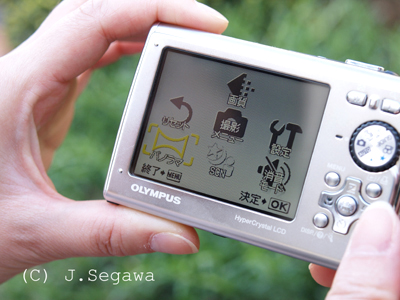 メニュー画面からパノラマ機能を選択します。
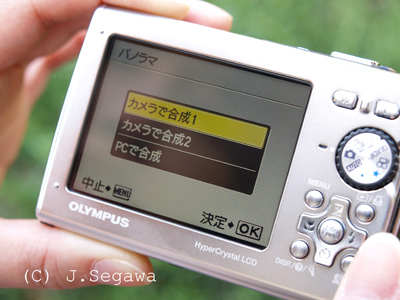 ここでは、カメラ内で画像処理をするパターン1を選択します。
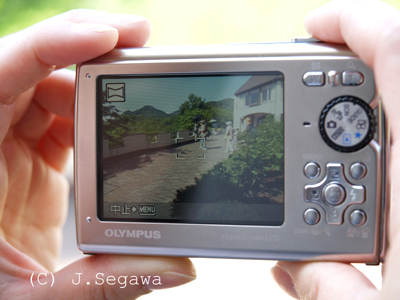 3カット撮るうちの端の一枚目を撮影します。
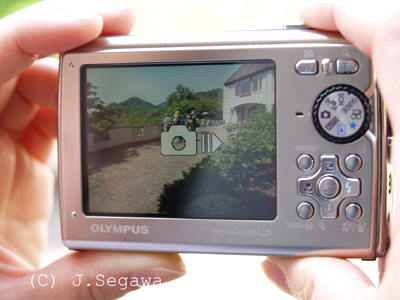 そのまま右か左にスライドさせます。指示用の矢印が表示されます。
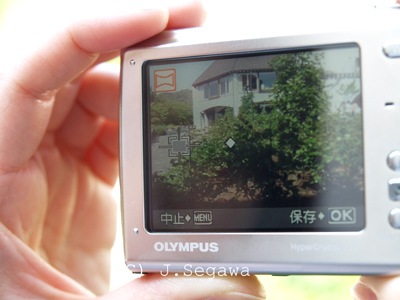 スライドさせていくと、目標する印が出てきて、それに囲み枠の中に入れると自動的にシャッターが切れます。ちょうど画像がつながるように自動的に撮影位置をサポートしてくれます。
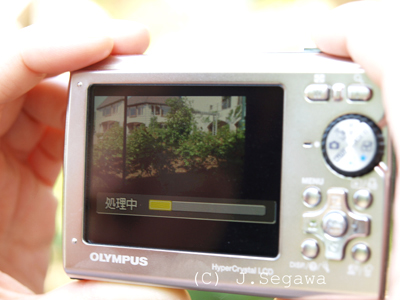 同様に3枚目も撮影すると、自動的に画像処理が開始されます。
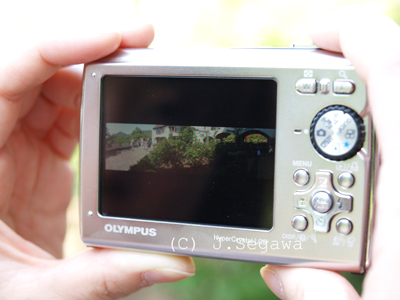 パノラマ画像の出来上がりです!
この撮影方法が最も簡単にパノラマを撮影できるパターンです。
それでは、もうひとつの撮影パターンを見てみましょう。
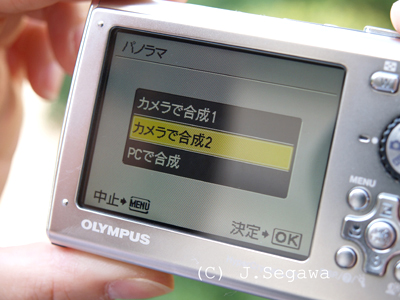 2つ目のパターンを選択します。
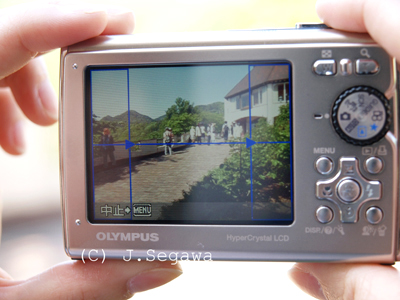 一枚目を撮影します。このパターンでは左から右にスライドさせていきます。
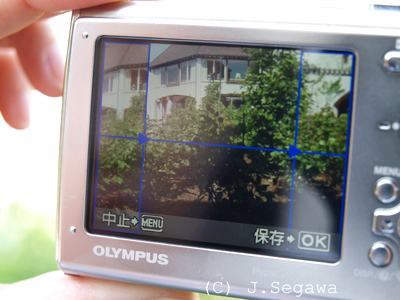 一枚目の画像の切れ目と次の画像を画面内でつなぎ合わせます。つないでから自分でシャッターを押して撮影。これを2回繰り返し、自動的にパノラマ画像が処理されます。
パノラマ画像はおもしろい!
この機能を使い、いろいろ撮影してみました。撮影してみると、画像のつなぎ目が上手く合わない場合もあります。μ1030SWは、広角28ミリのワイドレンズを搭載されていますが、広角でパノラマを撮ると歪曲してうまく画像がつながりにくいようです。
それでは、このカメラを使って撮影した、パノラマ画像をご覧下さい。
画像をクリックするとさらに大きくパノラマ画像がご覧いただけます。

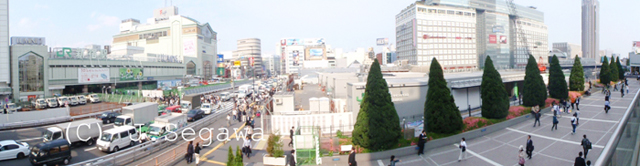
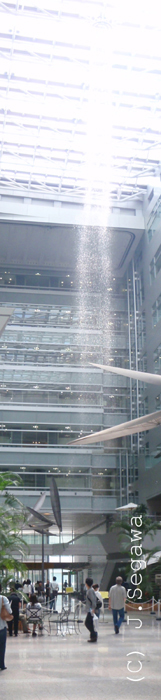
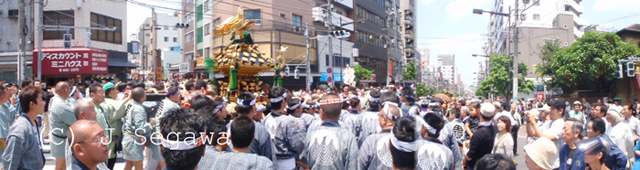
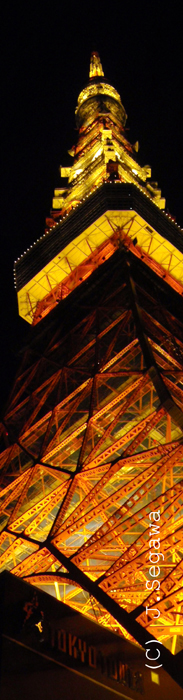 パノラマ画像の広がりは、ダイナミックさを演出するには最適です。撮ってみ見ていても楽しいパノラマ。
これからも撮り続けてみようかと思ってます。また機会を見て画像をフォトライフコンシェルジュにアップしてみます。
この次世代パノラマ機能が搭載されているオリンパスの機種は次のものです。
・μ1030SW
・μ850SW
・μ1020
・CAMEDIA SP-570UZ
【関連リンクサイト】
・μ1030SW (楽天)
- 当ページのリンクには広告が含まれています